Menu digital
Votre carte, sur le téléphone de vos clients, toujours à jour.
Construisez votre carte dans Menly — catégories, plats, formules, options — et partagez-la par QR code. Un prix change, un plat est épuisé : vos clients le voient au prochain chargement du menu.
- Sans application
- Photos et descriptions
- Cinq thèmes
Construire
Une carte organisée comme votre cuisine.
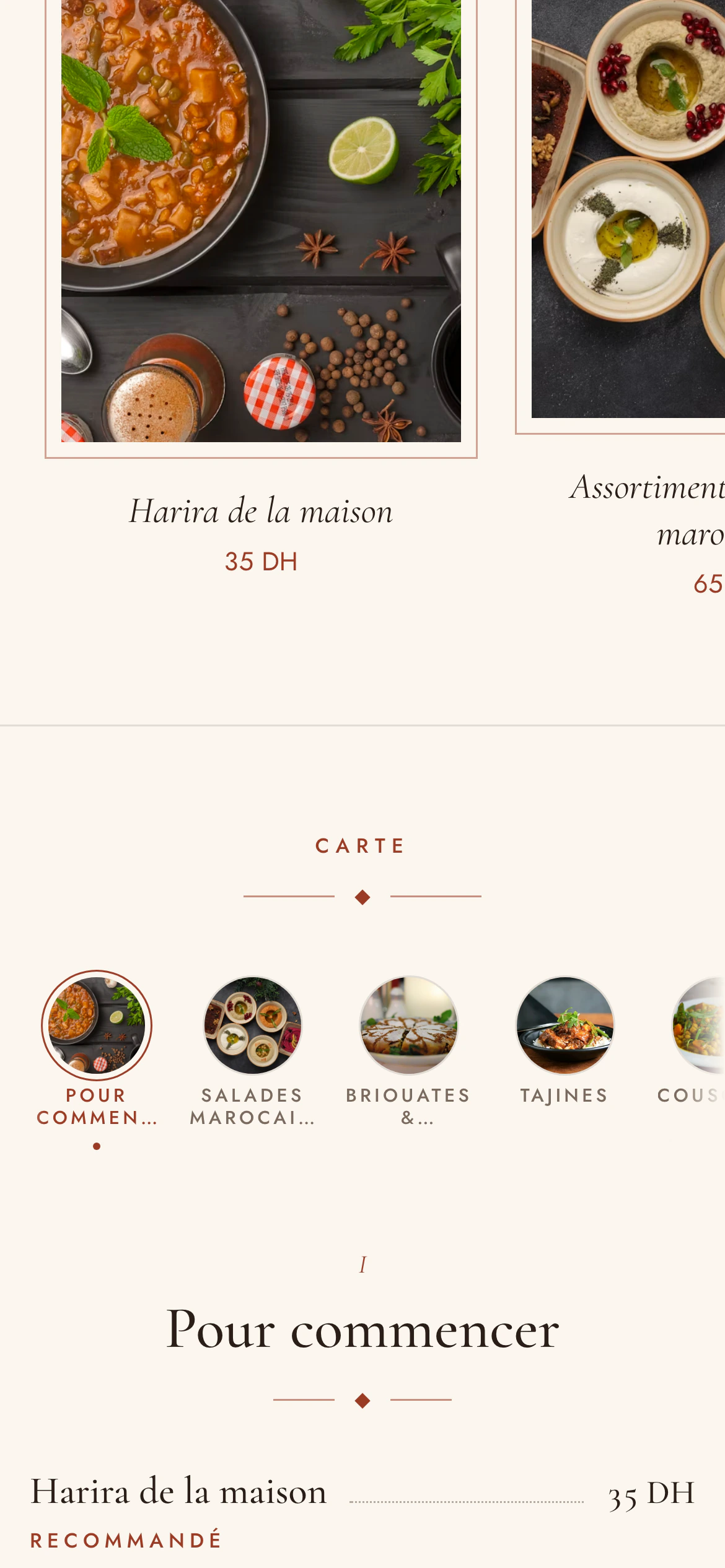
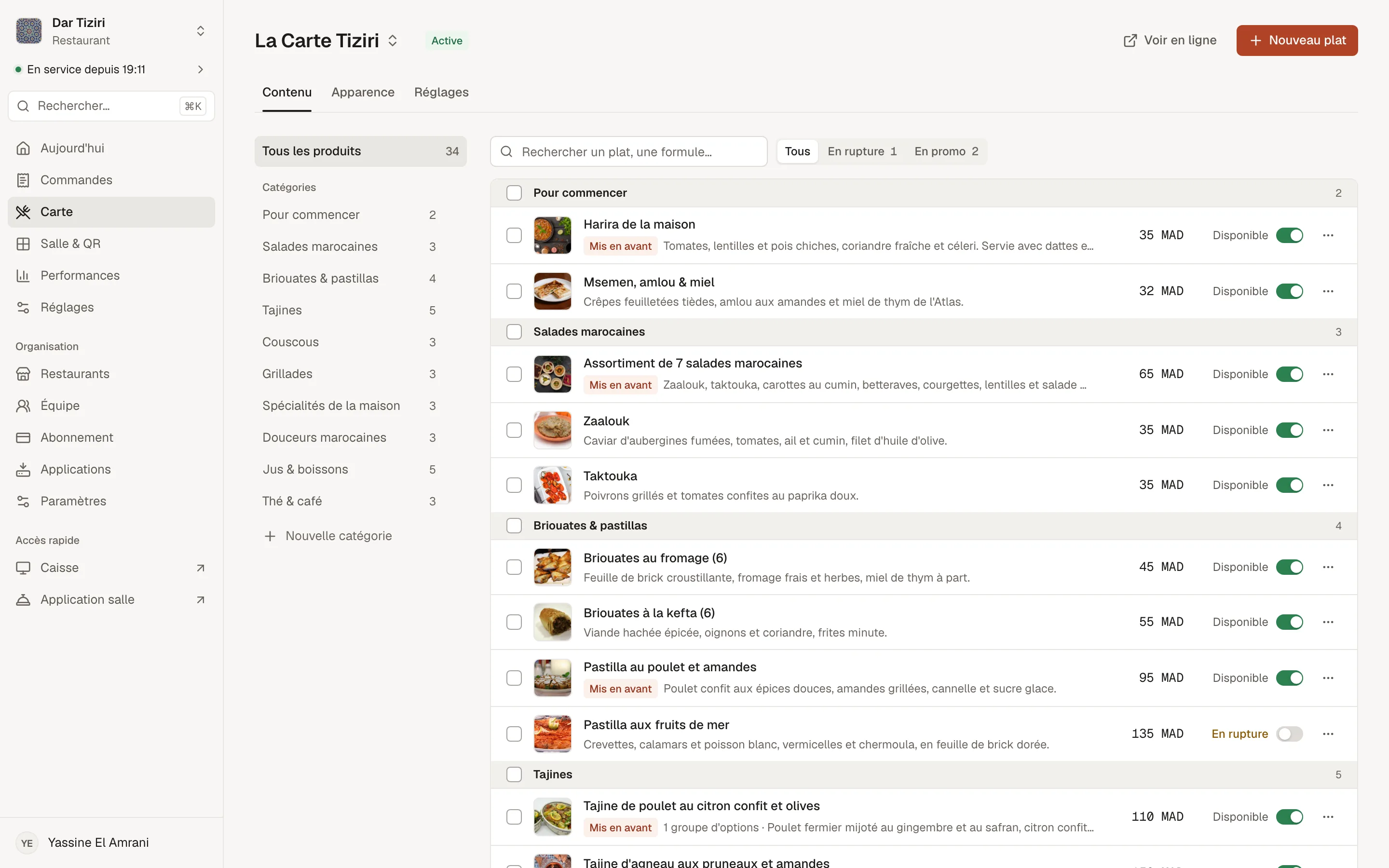
Un menu se compose de catégories, chacune avec son image et sa place dans la carte. Dans chaque catégorie, vos plats et vos formules. Vous réordonnez, masquez, dupliquez sans rien casser.
- Catégories avec image et ordre d'affichage
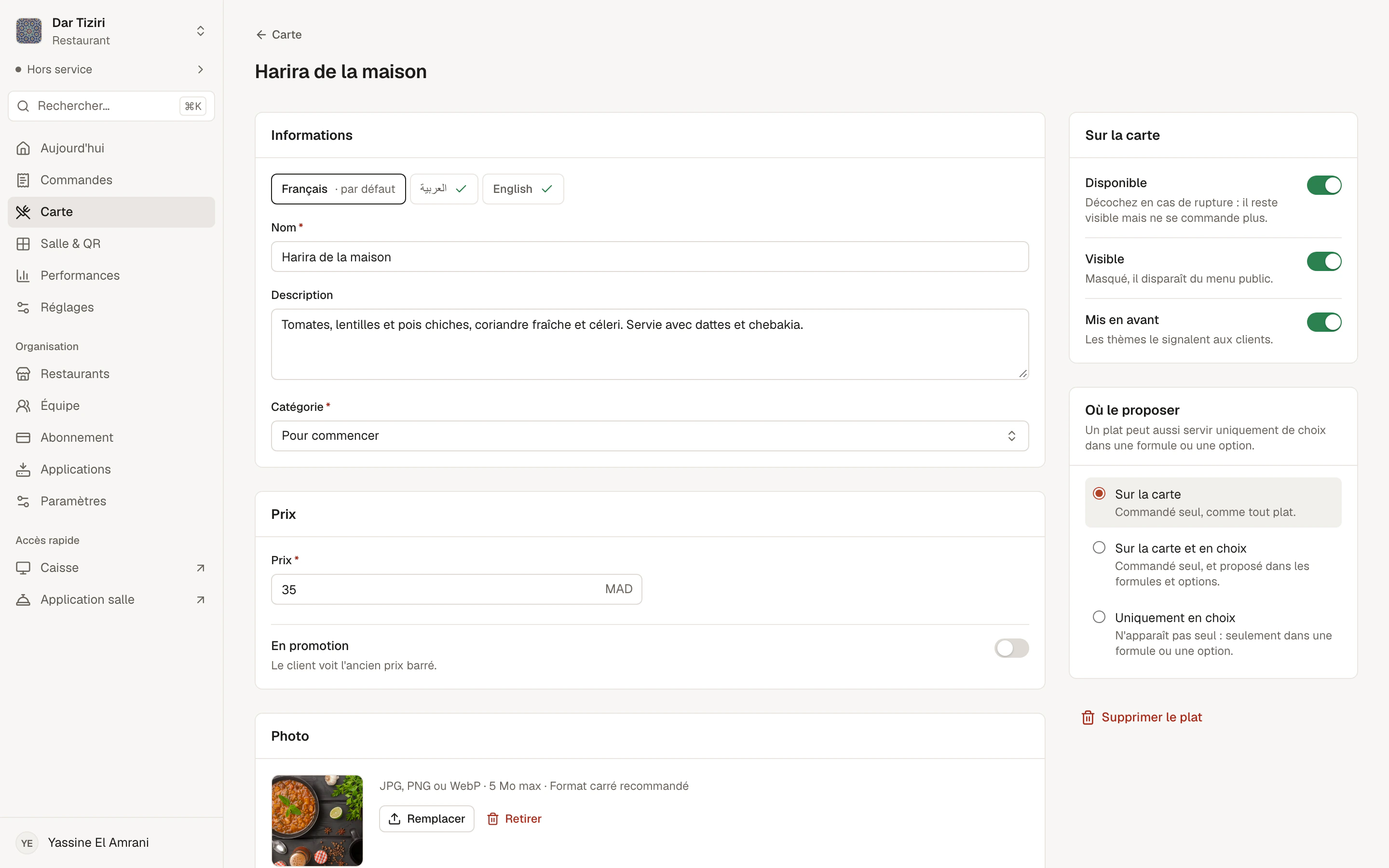
- Plats avec photo, description et prix
- Plats « recommandés » mis en avant
- Un plat peut n'exister que comme choix d'un autre plat ou d'une formule
La carte
Tajine de poulet au citron
85 DH95 DH
Composer
Formules, options et suggestions.
Les formules se vendent à prix fixe : des plats imposés, ou un choix par catégorie. Les options — cuisson, accompagnement, sauce, suppléments payants — viennent d'une bibliothèque partagée par tous vos plats. Et chaque produit peut suggérer jusqu'à 10 autres produits au client.
- Groupes d'options avec minimum, maximum et supplément de prix
- Une option peut être un plat de votre carte
- Suggestions affichées sur la fiche du plat et dans le panier
Au quotidien
Les petits changements qui font le service.
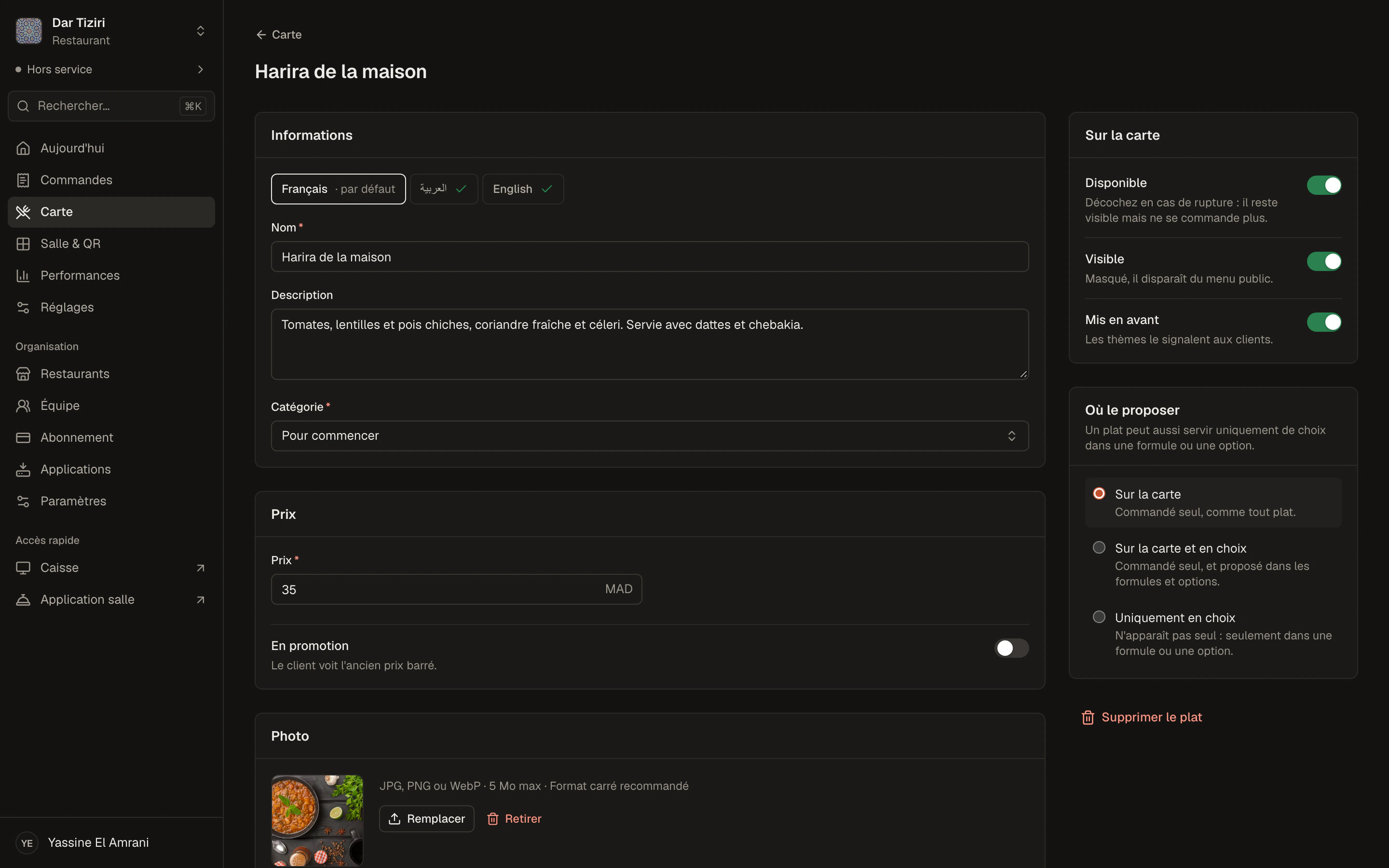
Prix promotionnel
Activez un prix promotionnel : le client voit le nouveau prix et l'ancien, barré.
Épuisé
Un plat épuisé ne se commande plus. Vous choisissez s'il reste affiché ou non.
Masqué
Retirez un plat de la carte sans le supprimer, et remettez-le quand vous voulez.
Plusieurs menus
La carte, un menu du soir, un menu de Ramadan : un seul est actif à la fois, vous basculez en un geste.
Prix visibles ou non
Chaque menu peut afficher ou masquer les prix, par exemple pour une carte d'événement.
Recherche
Vos clients cherchent un plat directement dans le menu.
Personnaliser
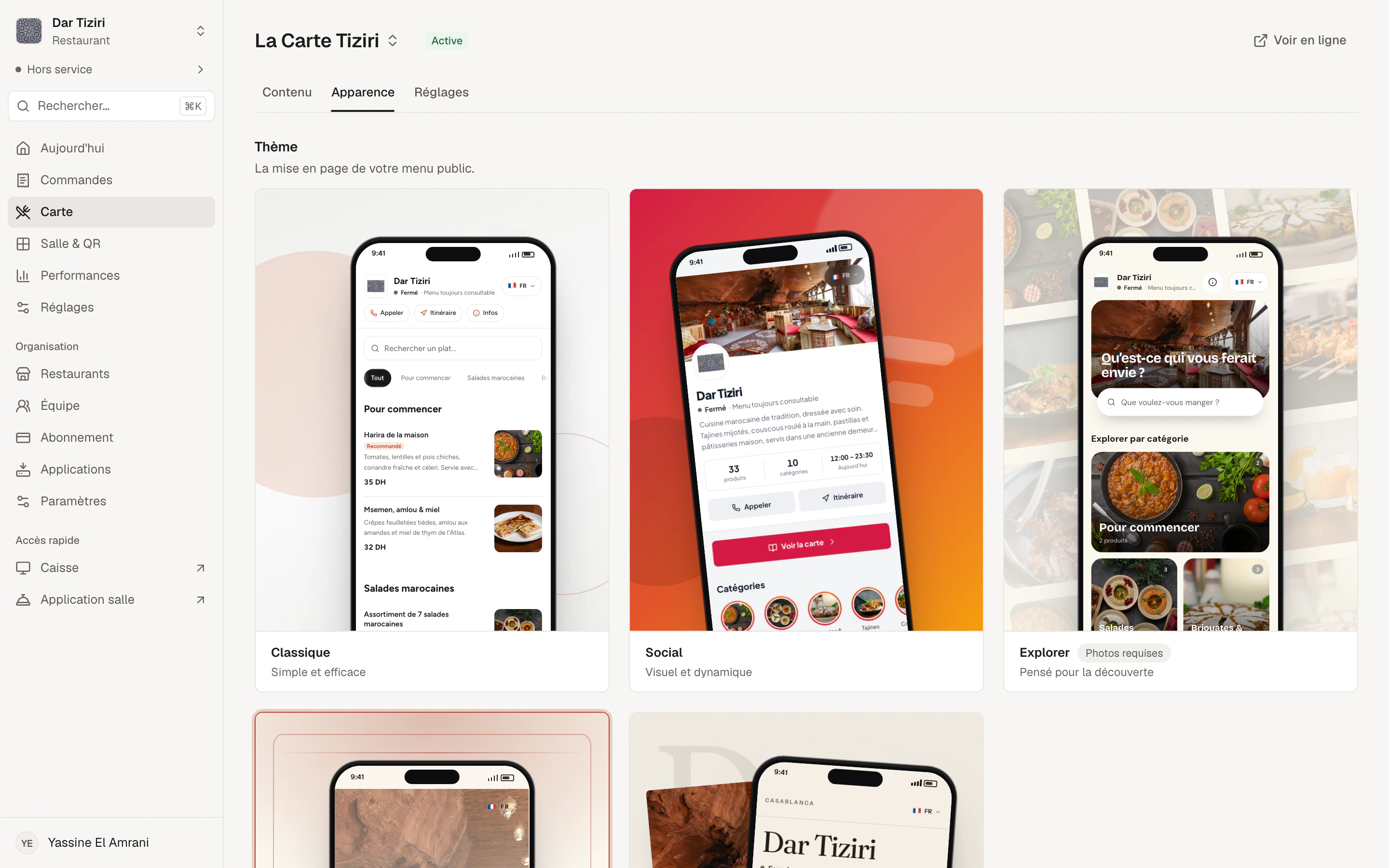
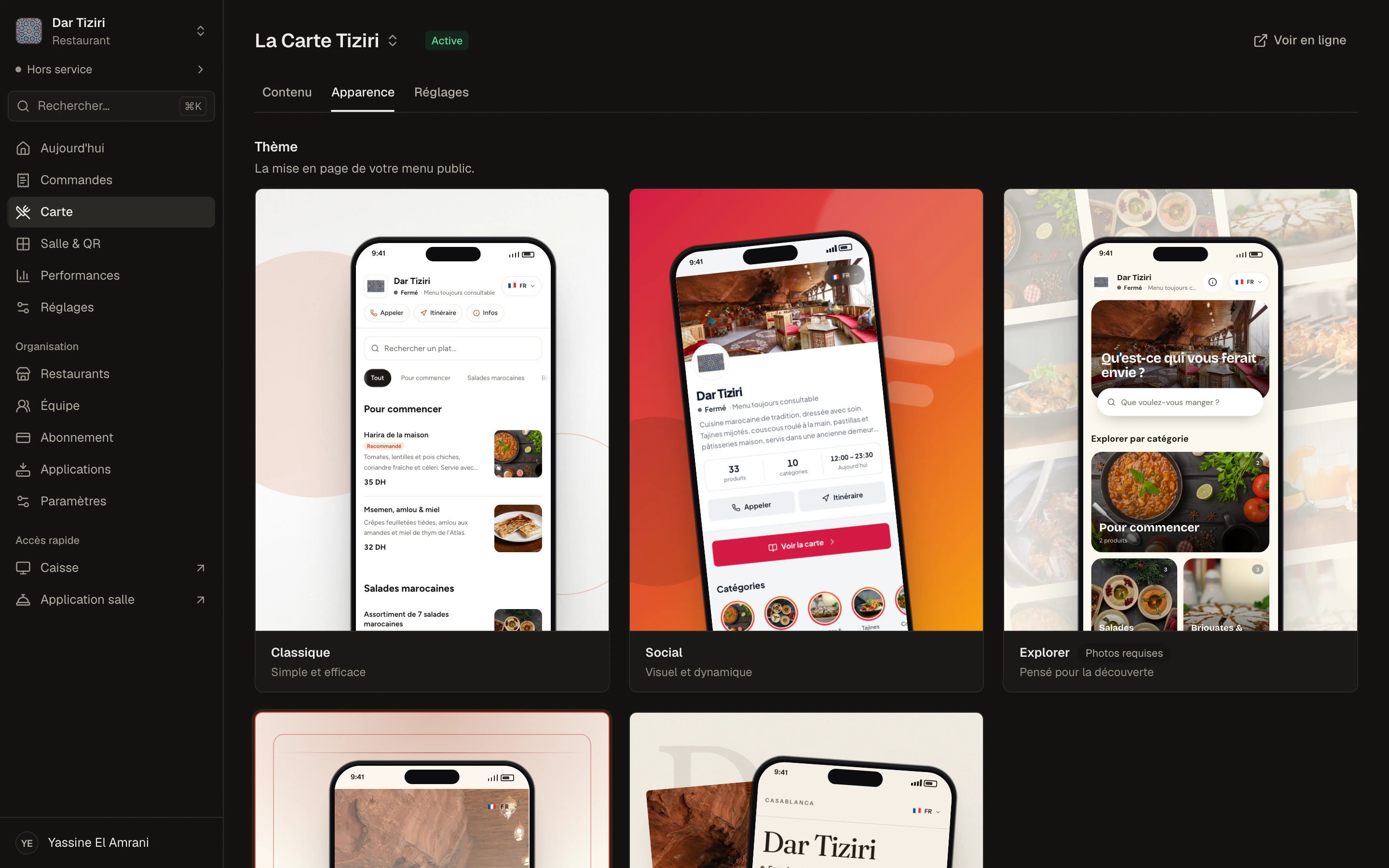
Cinq thèmes, vos couleurs, votre navigation.
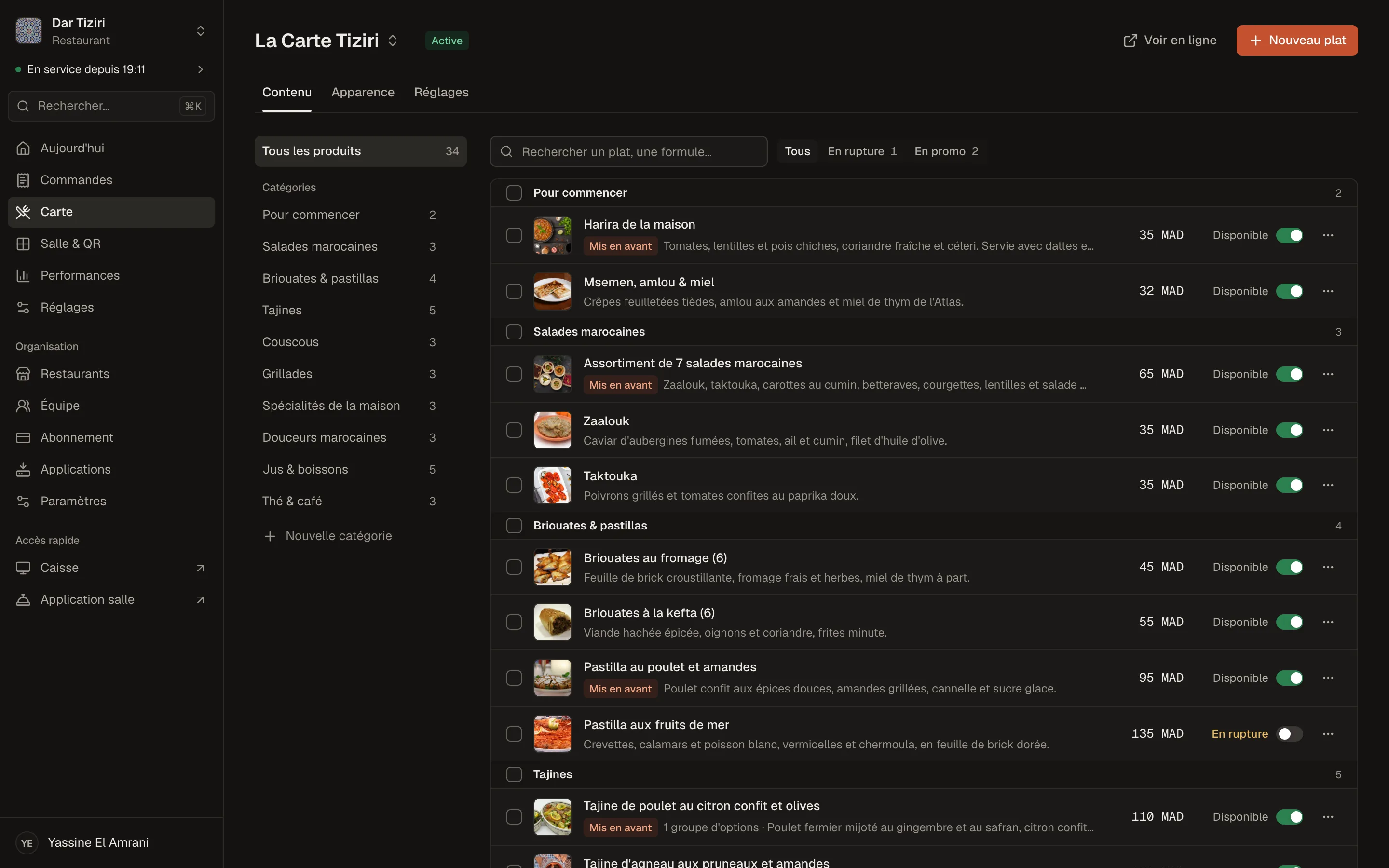
Classic, Social, Explore, Portrait ou Signature : chaque thème a sa personnalité. Ajustez sa palette — Menly vérifie que le texte reste lisible — et choisissez comment vos clients passent d'une catégorie à l'autre : onglets, visuels, sections ou liste compacte.
- Aperçu en direct, sur téléphone, tablette et ordinateur
- Descriptions, photos, adresse, téléphone et réseaux sociaux affichés ou non
- Barre de catégories en texte ou en bulles illustrées
Mise en ligne
De la carte papier au menu digital.
- 01
Créez le menu
Partez des catégories suggérées pour votre type d'établissement.
- 02
Ajoutez vos plats
Photo, prix, description, options. Les formules et suggestions ensuite.
- 03
Choisissez un thème
Réglez couleurs et navigation, vérifiez l'aperçu.
- 04
Activez et partagez
Activez le menu, imprimez vos QR codes : c'est en ligne.
Quelques situations que Menly règle en une minute.
- Midi
Le plat du jour
Vous l'ajoutez le matin avec son prix, vous le marquez épuisé à 13 h 30.
- Ramadan
Le menu ftour
Préparé à l'avance comme un second menu, activé le premier soir, désactivé à l'Aïd.
- Saison
Les nouveaux prix
Vous mettez à jour vos prix : les QR codes imprimés restent les mêmes.
Questions sur le menu digital
Mes clients doivent-ils installer une application ?
Non. Le menu s'ouvre dans le navigateur du téléphone, après un simple scan du QR code.
Dois-je réimprimer mes QR codes si je modifie la carte ?
Non. Le QR code mène à votre restaurant, pas à une version figée de la carte : vos modifications apparaissent au prochain chargement du menu.
Puis-je créer des sous-catégories ?
La carte Menly s'organise en catégories, sans sous-catégories. Pour regrouper des plats, utilisez des catégories plus précises, des formules ou les options d'un plat.
Combien de plats puis-je ajouter ?
Cela dépend de votre offre : le nombre de menus, de catégories par menu et de plats par catégorie est indiqué sur la page Tarifs.
Puis-je afficher les allergènes ?
Il n'y a pas de champ dédié aux allergènes aujourd'hui ; vous pouvez les indiquer dans la description du plat.